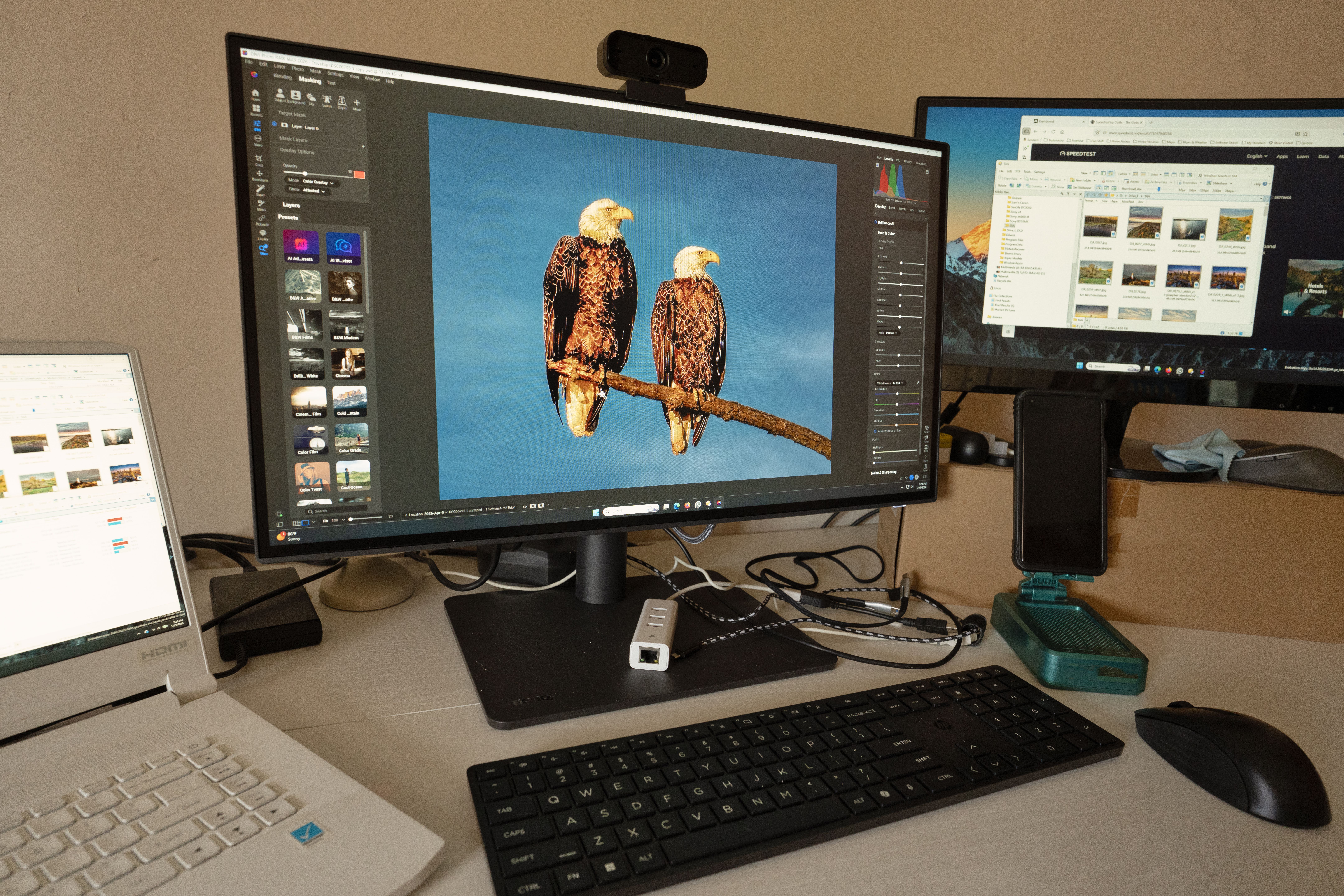
Adobe Photoshop — 생성형 채우기
Photoshop의 AI 기능 중 가장 강력한 것은 생성형 채우기(Generative Fill)다. 비교 항목 Before (기존 방식) After (AI 방식) 객체 제거 내용 인식 채우기로 5분 소요 생성형 채우기로 10초 배경 확장 새 레이어 + 수동 합성 드래그 + "Generate" 1회 인물 누락 부위 복제 도장으로 하나하나 복원 영역 선택 + 텍스트 입력 학습 곡선 6개월 이상 30분 실제 예시: 단체 사진에서 옆에 있던 낯선 사람을 지우는 작업. 기존에는 내용 인식 채우기(Content-Aware Fill)를 써도 배경이 어색하게 처리되는 경우가 많았다. 생성형 채우기로 "remove this person"이라고 입력하면 배경을 자연스럽게 복원한다. Photoshop AI는 구독제(월 23,000원)지만, 전문 사진가나 디자이너라면 필수다.
흑백 사진 복원 프로젝트의 최종 결과물은 Canva AI로 얼룩을 제거한 후 Photoshop AI로 색을 입히는 방식이 가장 좋았다. 두 도구를 조합하면 각각의 단점이 상쇄된다. 다만 이런 작업에 30분 정도 걸렸는데, 완전 자동화를 기대했다면 실망할 수도 있다.
개인적인 견해:
AI 사진 편집 도구는 "초보자도 전문가처럼"이라는 슬로건에 점점 가까워지고 있다. 하지만 100% 자동화는 아직 불가능하다. 특히 인물 사진에서 얼굴 비율이나 피부 톤이 원본과 달라지는 문제는 여전히 수동 보정이 필요하다. 또한 Photoshop의 생성형 채우기는 결과물이 매번 달라서 원하는 결과를 얻기 위해 여러 번 시도해야 하는 경우가 많다. AI 도구를 보조 수단으로 사용하고 최종 결정은 사람이 내리는 게 가장 현명한 접근법이다.
선택 가이드
용도 추천 도구 이유 전문 사진 보정 Photoshop AI 가장 정확한 AI 편집 도구 일상 사진 편집 Canva AI 무료, 쉬운 사용법 크리에이티브 실험 Runway ML 독특한 스타일 변환 올드 사진 복원 Canva AI + Photoshop 색상 + 디테일 조합
Runway ML — 영상에 특화된 AI
Runway ML은 주로 영상 편집용이지만, 사진 편집에서도 쓸만한 기능이 있다. 특히 인페인팅(Inpainting) 기능으로 사진의 특정 부분을 자연스럽게 수정할 수 있다. 장점: 무료 플랜으로도 기본 기능 사용 가능, 인물 사진 보정에 강함 단점: 인터페이스가 직관적이지 않음, 결과물이 매번 다름 실제 테스트: 흑백 결혼 사진 복원 결과를 비교해보면 인상적이다. Photoshop 복원은 색상이 정확했지만 얼룩 제거가 완벽하지 않았다. Canva 복원은 색상이 약간 인공적이었지만 얼룩 제거가 가장 깔끔했다. Runway ML은 인물 피부 보정에서 가장 자연스러웠다.
Canva AI — 누구나 쓸 수 있는 올인원
Canva는 2024년부터 AI 기능을 대거 추가했다. 전문성이 덜 필요한 일반 사용자에게 적합하다. 주요 AI 기능: Magic Eraser: 사진 속 원하지 않는 객체 제거 Magic Edit: 특정 부분을 설명대로 변경 AI 배경 제거: 한 번의 클릭으로 인물 분리 AI 이미지 업스케일: 저화질 사진을 4배까지 확대 사용 예시: 블로그 썸네일용 사진에서 복잡한 배경을 제거하고 단색 배경으로 교체했다. Canva AI 배경 제거는 머리카락 같은 디테일도 비교적 잘 처리한다. Photoshop보다 정확도는 낮지만, 5초 만에 결과물이 나온다는 장점이 있다.
Comments
Post a Comment