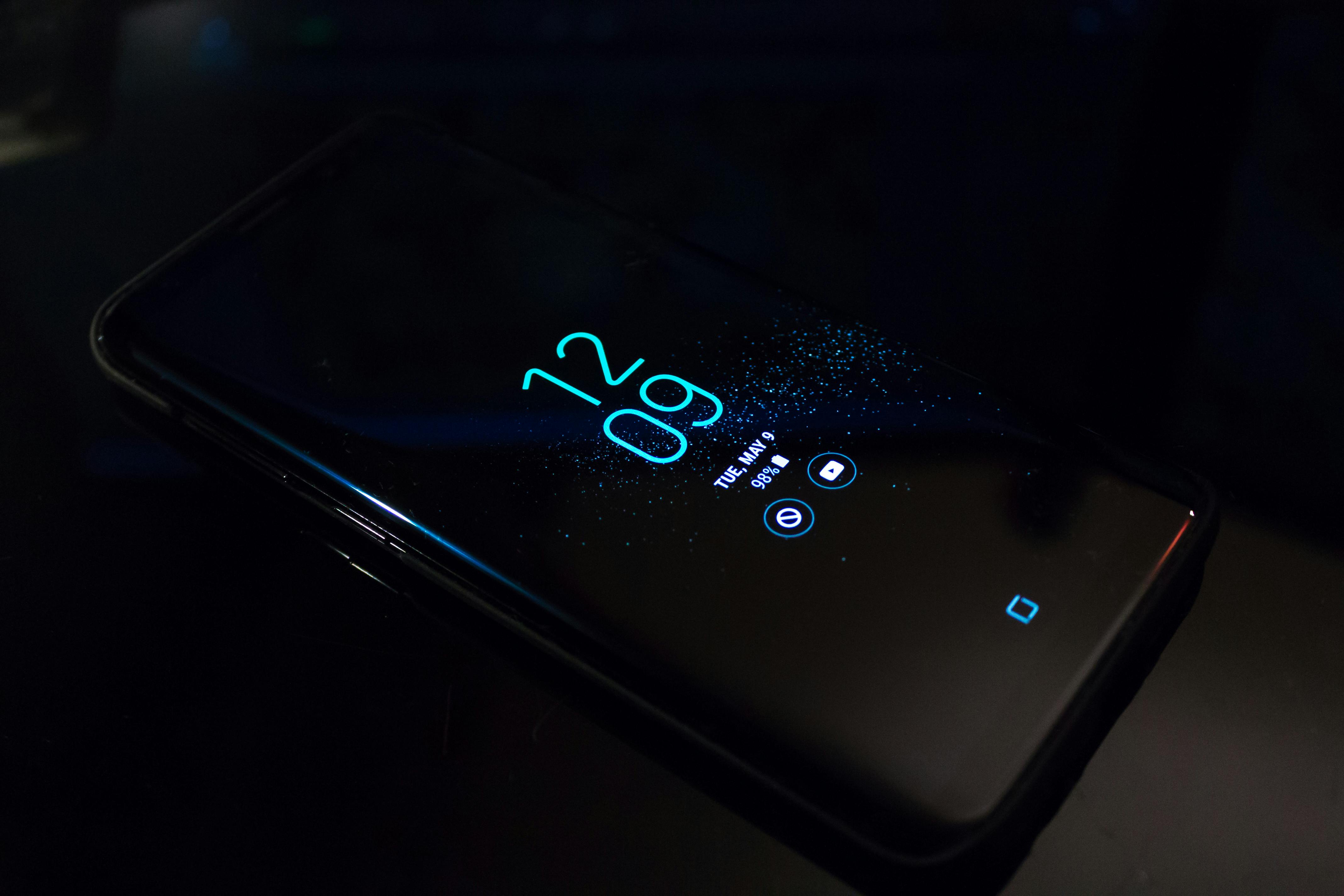
갤럭시 S26, AI로 음악과 영상을 즐기는 새로운 방법
갤럭시 S26 시리즈가 출시되면서 가장 주목받는 변화 중 하나는 실시간 AI 오디오 처리다. 특히 '오디오 지우개(Audio Eraser)' 기능이 3세대를 거치면서 단순한 녹음 편집 도구에서 실시간 사운드 믹싱 도구로 진화했다. S22 때부터 갤럭시를 써온 입장에서 이번 변화는 확실히 체감됐다. 이번 글에서는 갤럭시 S26에서 AI를 활용해 음악 감상과 영상 촬영을 더 재미있게 만드는 다섯 가지 방법을 소개한다.
1. 오디오 지우개로 라이브 콘서트 음악만 남기기
갤럭시 S26 오디오 지우개의 가장 큰 변화는 실시간(real-time) 지원이다. 이전 세대(S25)까진 녹화된 영상에서만 소음을 제거할 수 있었지만, S26부터는 유튜브, 인스타그램, 넷플릭스 같은 스트리밍 앱에서도 바로 적용할 수 있다. 콘서트 직캠(직접 촬영한 영상)을 찍을 때 특히 유용하다. 지난주 지인 결혼식에서 축가 영상을 찍었는데, 뒤에서 이야기하는 손님들 소리가 거슬렸다. 갤러리에서 오디오 지우개로 '군중(Crowd)' 레이어를 70% 정도 줄이니까 결혼식 분위기는 살아있으면서 축가 목소리는 훨씬 또렷해졌다. 총 6개 레이어(목소리, 음악, 바람, 자연, 군중, 기타 소음)를 각각 조절할 수 있어서 마치 간단한 사운드 믹싱을 하는 느낌이다.
2. AI 실시간 음성 포커스로 라이브 방송 선명하게
S26 퀵패널(Quick Panel)에는 '음성 포커스(Voice Focus)' 토글이 추가되었다. 카페나 야외에서 라이브 방송을 보거나 팟캐스트를 들을 때 배경 소음을 실시간으로 걸러주는 기능이다. 예를 들어 길거리에서 친구가 보낸 인스타그램 라이브를 볼 때, 주변 차량 소음이 거슬린다면 퀵패널을 내려 오디오 지우개를 켜고 '강도(Strength)' 슬라이더를 조절하면 된다. 한 가지 신기했던 점은 예전처럼 갤러리 앱을 열고 편집 메뉴를 찾을 필요 없이, 보고 있던 영상에서 바로 소음 제어가 가능하다는 거다. 별도 앱 설치 없이 시스템 레벨에서 동작하기 때문에 배터리 부담도 적고, 지연 시간도 거의 느껴지지 않는다. 다만 오디오 지우개가 아직 모든 앱을 지원하지는 않는다는 점은 유의해야 한다. 일부 OTT 앱에서는 Quick Panel에서 활성화가 안 되는 경우가 있었다. 완전 제거(100%)보다는 50~70% 정도로 설정하는 게 더 자연스럽게 느껴졌다. AI가 모든 소음을 완벽히 구분하는 건 아니라서, 과도하게 설정하면 오히려 영상이 인위적으로 느껴질 수 있다.
3. AI 비디오 편집: 오디오 지우개 + 슈퍼 스테디 콤보
갤럭시 S26의 '슈퍼 스테디(Super Steady)' 모드도 업그레이드되었다. 새로운 '수평 잠금(Horizontal Lock)' 기능이 추가돼서, 스마트폰을 360도 회전해도 영상이 자동으로 수평을 유지한다. 이 기능과 오디오 지우개를 함께 사용하면 공연장, 운동장, 야외 촬영에서 전문가급 결과물을 얻을 수 있다. 예를 들어 친구의 공연을 S26으로 촬영할 때 슈퍼 스테디로 흔들림을 잡고, 오디오 지우개로 관객 소음만 선택적으로 제거하면 깔끔한 공연 영상이 완성된다.
4. 나만의 AI 배경음악 만들기 — 갤럭시 AI + 무료 도구
갤럭시 S26 자체에 AI 음악 생성 기능이 탑재된 건 아니지만, 삼성 인터넷 브라우저와 갤럭시 AI 기능을 조합하면 휴대폰 하나로 충분히 창작이 가능하다. Suno AI나 Udio 같은 AI 음악 생성 서비스를 삼성 인터넷에서 열고, 프롬프트로 원하는 장르와 분위기를 입력하면 30초 내에 짧은 배경음악을 생성할 수 있다. 여기서 포인트는 S26의 'AI 요약'과 'AI 번역' 기능이다. 외국어로 된 프롬프트 예시를 번역해서 참고하거나, 생성된 음악의 가사를 AI 요약으로 빠르게 파악할 수 있다. S26의 스피커는 전작 대비 저음역대가 더 풍부해져서, 생성된 음악을 바로 감상하기에도 좋다. 삼성 자체 AI 음악 생성 기능이 탑재되면 더 좋겠지만, 현재로서는 외부 서비스 연동만으로도 충분히 재미있는 결과물을 만들 수 있다.
5. 갤럭시 버즈와의 AI 사운드 연동
갤럭시 S26을 갤럭시 버즈와 페어링하면 AI 기반 오디오 경험이 한층 강화된다. 예를 들어 버즈3 프로의 '적응형 사운드 컨트롤'이 S26의 AI와 연동돼서, 주변 소음 수준에 따라 자동으로 노이즈 캔슬링 강도를 조절한다. 버즈를 착용한 상태에서 S26으로 음악을 듣다가 갑자기 지하철 안내 방송이 나오면, AI가 이를 감지하고 자동으로 주변 소리 듣기(Ambient Sound) 모드로 전환해준다. 방송이 끝나면 다시 노이즈 캔슬링으로 돌아온다. 이 모든 과정이 사용자 조작 없이 자동으로 이루어진다. 실제로 출근길에 써보니 한 번도 신경 쓸 일이 없었다.
출처
삼성 뉴스룸: Audio Eraser with Galaxy S26 — https://news.samsung.com/us/feature-story-audio-eraser-galaxy-s26-series 삼성 공식: Galaxy S26 & S26+ — https://www.samsung.com/us/smartphones/galaxy-s26/ 삼성 모바일 프레스: Galaxy S26 시리즈 발표 — https://samsungmobilepress.com/articles/samsung-unveils-galaxy-s26-series-intuitive-galaxy-ai Digital Camera World: S26 Ultra 공연 촬영 가이드 — https://www.digitalcameraworld.com/tech/phones/how-the-samsung-galaxy-s26-ultra-enhances-filming-at-concerts-and-live-events 갤럭시 버즈3 프로 사양 — https://www.samsung.com/us/mobile/audio/galaxy-buds/
출처
- 삼성 뉴스룸: Audio Eraser with Galaxy S26 — https://news.samsung.com/us/feature-story-audio-eraser-galaxy-s26-series
- 삼성 공식: Galaxy S26 & S26+ — https://www.samsung.com/us/smartphones/galaxy-s26/
- 삼성 모바일 프레스: Galaxy S26 시리즈 발표 — https://samsungmobilepress.com/articles/samsung-unveils-galaxy-s26-series-intuitive-galaxy-ai
- Digital Camera World: S26 Ultra 공연 촬영 가이드 — https://www.digitalcameraworld.com/tech/phones/how-the-samsung-galaxy-s26-ultra-enhances-filming-at-concerts-and-live-events
- 갤럭시 버즈3 프로 사양 — https://www.samsung.com/us/mobile/audio/galaxy-buds/
Comments
Post a Comment