갤럭시를 2년 써도 모르는 기능이 있다
작년에 갤럭시 S24로 바꾸고 처음 한 일은 굿 락(Good Lock)을 설치하는 거였다. 주변에 갤럭시 쓰는 사람에게 물어보면 10명 중 7명은 굿 락을 모른다. 삼성이 숨겨둔 기능이 생각보다 많다. 이 기능들만 알아도 스마트폰 사용 경험이 완전히 달라진다.
3. Bixby 루틴: 출근 시간에 자동으로 실행되는 것들
설정 → 모드 및 루틴에서 내가 설정한 루틴:
- 출근(오전 8시~9시): 와이파이 OFF, 블루투스 ON(차량 연결), 내비게이션 앱 실행, 소리 모드
- 퇴근(오후 6시~7시): 와이파이 ON, 블루투스 OFF, 방해 금지 모드
- 취침(오후 11시~7시): 화면 흑백 전환, 방해 금지, 소리 OFF
이 중 화면 흑백 전환은 생각보다 효과가 컸다. 폰이 심심해져서 유튜브 볼 맛이 안 나니까 자연스럽게 잠든다.
삼성이 알려주지 않는 아쉬운 점
이 기능들의 공통점은 설정 메뉴가 너무 깊숙이 있다는 것이다. Bixby 루틴을 찾으려면 설정에서 "루틴"을 검색해야 한다. 굿 락은 아예 별도 앱 설치가 필요하다.
삼성 입장에서는 일반 사용자가 어려워할까 봐 기본 메뉴에서 숨겨놨을 텐데, 차라리 초기 설정 마법사에서 "고급 기능을 사용하시겠습니까?"라고 물어봐 주는 게 낫겠다는 생각이 든다. 모르고 지나치는 기능이 너무 많다.
1. 엣지 패널: 가장 자주 쓰는 기능
화면 오른쪽 가장자리에서 안쪽으로 쓸어내리면 즐겨찾는 앱과 도구가 나타난다. 나는 여기에 스마트 셀렉트(화면 캡처 도구), 클립보드, 계산기를 등록해 뒀다. 앱 서랍을 열 필요 없이 바로 실행할 수 있어서 편리하다.
경로: `설정 → 디스플레이 → 엣지 패널`
2. 굿 락: 갤럭시 커스터마이즈의 끝판왕
갤럭시 스토어에서 굿 락을 설치하면 잠금 화면, 알림 패널, 멀티윈도우, 키보드까지 거의 모든 UI 요소를 바꿀 수 있다. 내가 쓰는 모듈:
- LockStar: 잠금 화면 시계 위치/크기 변경
- QuickStar: 알림 패널 아이콘 개수 조정
- One Hand Operation+: 제스처로 뒤로 가기, 홈, 최근 앱 설정
이 중 One Hand Operation+는 가장 만족하는 기능이다. 화면 양쪽 가장자리에서 특정 제스처(밑으로 스와이프, 대각선 등)로 원하는 동작을 실행할 수 있다.
4~10: 나머지 기능 요약
- 듀얼 메신저: 카카오톡 2개, 인스타그램 2개 실행 가능 (업무용/개인용 분리)
- 삼성 패스: 지문으로 웹사이트 로그인. 비밀번호 자동 입력보다 안전
- 화면 분할: 최근 앱 버튼 길게 누르면 화면 분할. 유튜브 보면서 메모할 때 유용
- 보안 폴더: 민감한 앱을 별도 공간에 격리. 지문 한 번 더 필요
- Side 키 커스터마이즈: 전원 버튼 길게 누르면 빅스비 말고 전원 메뉴 표시
- 스크롤 캡처: 화면 캡처 후 아래로 스크롤하면 긴 화면 전체 캡처
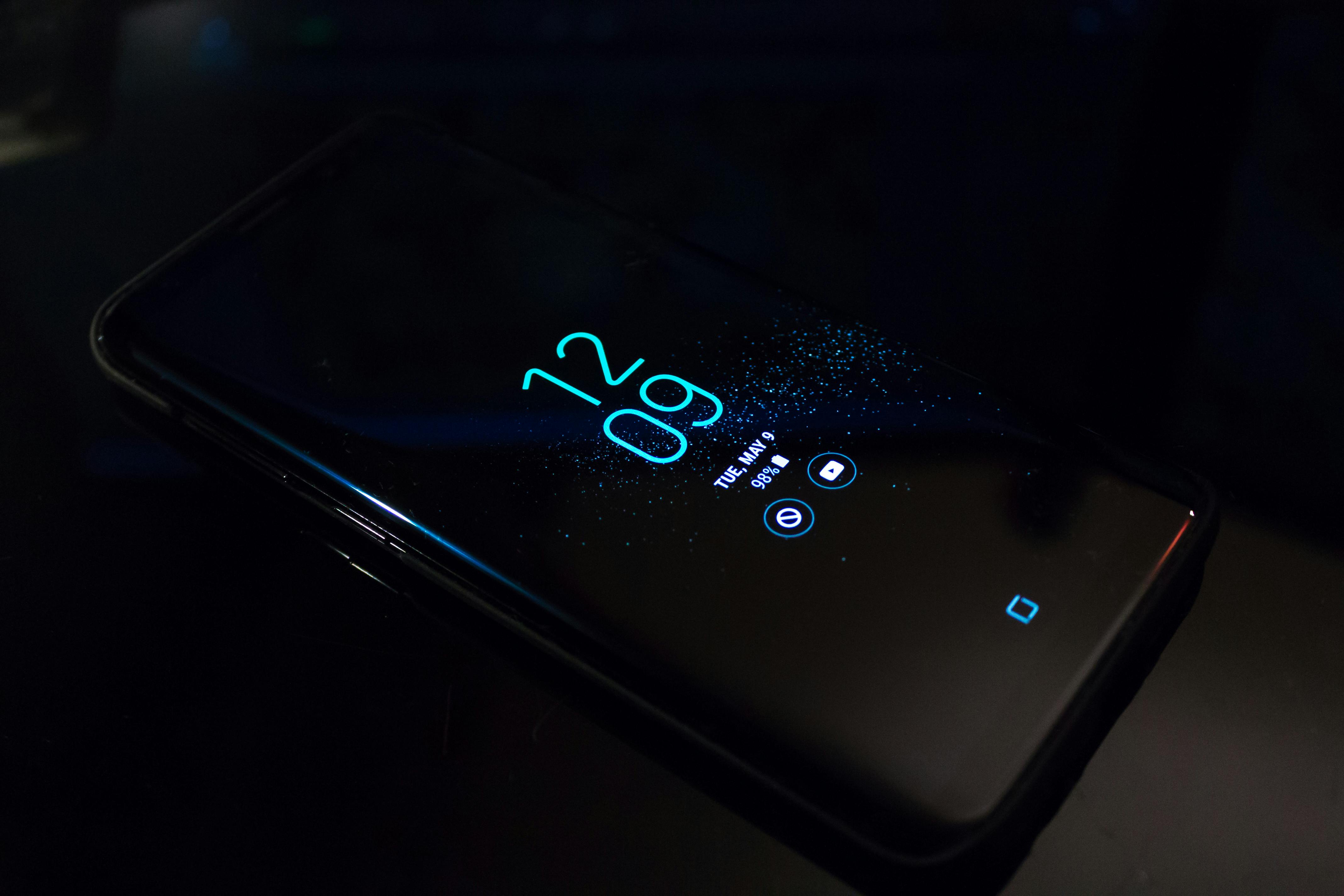
- Always On Display: 화면 꺼져 있어도 시계/날짜 표시. 탭 한 번으로 10초만 켜지는 모드가 편함
Comments
Post a Comment