
AI 챗봇 ChatGPT 실생활 활용 꿀팁 5가지

ChatGPT를 처음 썼을 때는 그냥 재미있는 장난감 정도로 생각했다. "시를 써줘" 같은 엉뚱한 질문을 던지며 신기해했던 기억이 난다. 그런데 6개월간 일상에 꾸준히 적용해보니, 이 도구가 단순한 재미를 넘어서 삶의 질을 바꾸는 도구라는 걸 실감했다. 장보기 목록부터 고민 상담까지, 꾸준히 써보면서 가장 유용했던 활용법 5가지를 공유한다.

**팁 1: 장보기 및 식단 계획 세우기**

레시피 검색과 장보기 목록 작성을 ChatGPT에 맡기면 시간이 절반으로 줄어든다.

  • 예시 프롬프트: "일주일 치 식단을 짜줘. 조건은 하루 2만 원 예산, 냉장고에 닭가슴살과 브로콜리가 있어. 간단한 요리 위주로."
  • 결과: ChatGPT가 요일별 식단, 필요한 재료 리스트, 레시피까지 한 번에 정리해준다. 예상치 못한 조합을 발견할 때도 있어서 오히려 식단이 다양해졌다.

**팁 2: 이메일 및 메시지 초안 작성**

감정이 섞인 메일을 써야 할 때나, 예의를 갖춰야 하지만 말이 잘 안 떠오를 때 유용하다.

  • 예시 프롬프트: "회사 동료에게 협업 요청 메일을 써줘. 존중하는 톤으로, 마감일은 다음 주 금요일로 설정해줘."
  • 결과: 기본적인 틀이 완성되어서 수정만 하면 된다. 특히 영어 이메일을 써야 할 때는 거의 AI에 의존하고 있다.

**팁 3: 독서 요약 및 개념 설명**

읽어야 할 책이나 논문이 쌓였을 때, ChatGPT에 요청하면 핵심 내용을 압축해서 알려준다.

  • 예시 프롬프트: "'사피엔스' 5장을 3문장으로 요약해줘. 유발 하라리의 핵심 주장을 중립적인 관점에서 설명해줘."
  • 결과: 원문을 읽지 않고도 핵심 논점을 파악할 수 있다. 단, 책을 완전히 대체하긴 어렵고, 사전 리서치 용도로 쓰는 게 적당하다.

**팁 4: 여행 일정 및 예산 계획**

여행 준비할 때 검색 엔진을 돌아다닐 필요 없이 ChatGPT 하나면 충분하다.

  • 예시 프롬프트: "도쿄 3박 4일 여행 일정을 짜줘. 1인 예산 100만 원, 초행자 위주, 맛집과 쇼핑 위주로."
  • 결과: 시간대별 일정, 추천 맛집, 이동 경로, 예상 비용까지 한 번에 정리된다. 다만 최신 정보는 더블체크가 필요하다.

**팁 5: 생활 속 문제 해결 및 의사 결정**

작은 고민이나 결정이 필요할 때 ChatGPT에 물어보면 새로운 시각을 얻을 수 있다.

  • 예시 프롬프트: "중고차를 사려고 하는데, 아반떼와 K3 중에서 고민이야. 연비, 유지비, 주행 성능을 비교해줘."
  • 결과: 객관적인 비교표를 만들어주고, 고려해야 할 추가 요소까지 알려준다. 결정을 못 내릴 때 제3자의 시각을 얻는 느낌이다.

**보너스 팁: 프롬프트 작성의 기본 원칙**

ChatGPT를 효과적으로 쓰려면 프롬프트 작성법을 익히는 게 중요하다. 첫째, 역할을 지정한다. "전문가로서" 또는 "초등학생에게 설명하듯" 같은 표현을 추가하면 답변의 톤이 달라진다. 둘째, 출력 형식을 지정한다. "표로 정리해줘", "3줄로 요약해줘" 등 구체적인 형식을 요구하면 원하는 형태로 결과를 받을 수 있다. 셋째, 조건을 명확히 한다. 예산, 기간, 선호도 등 제약 조건을 먼저 제시해야 불필요한 수정 작업을 줄일 수 있다.

ChatGPT를 6개월간 쓰면서 느낀 점은, 프롬프트를 구체적으로 쓸수록 결과물의 질이 올라간다는 것이다. 조건을 명확히 제시하고, 원하는 형식을 지정하면 더 만족스러운 답변을 얻을 수 있다. 또한 중요한 결정은 항상 추가 검증을 거치는 습관을 들이는 게 좋다.
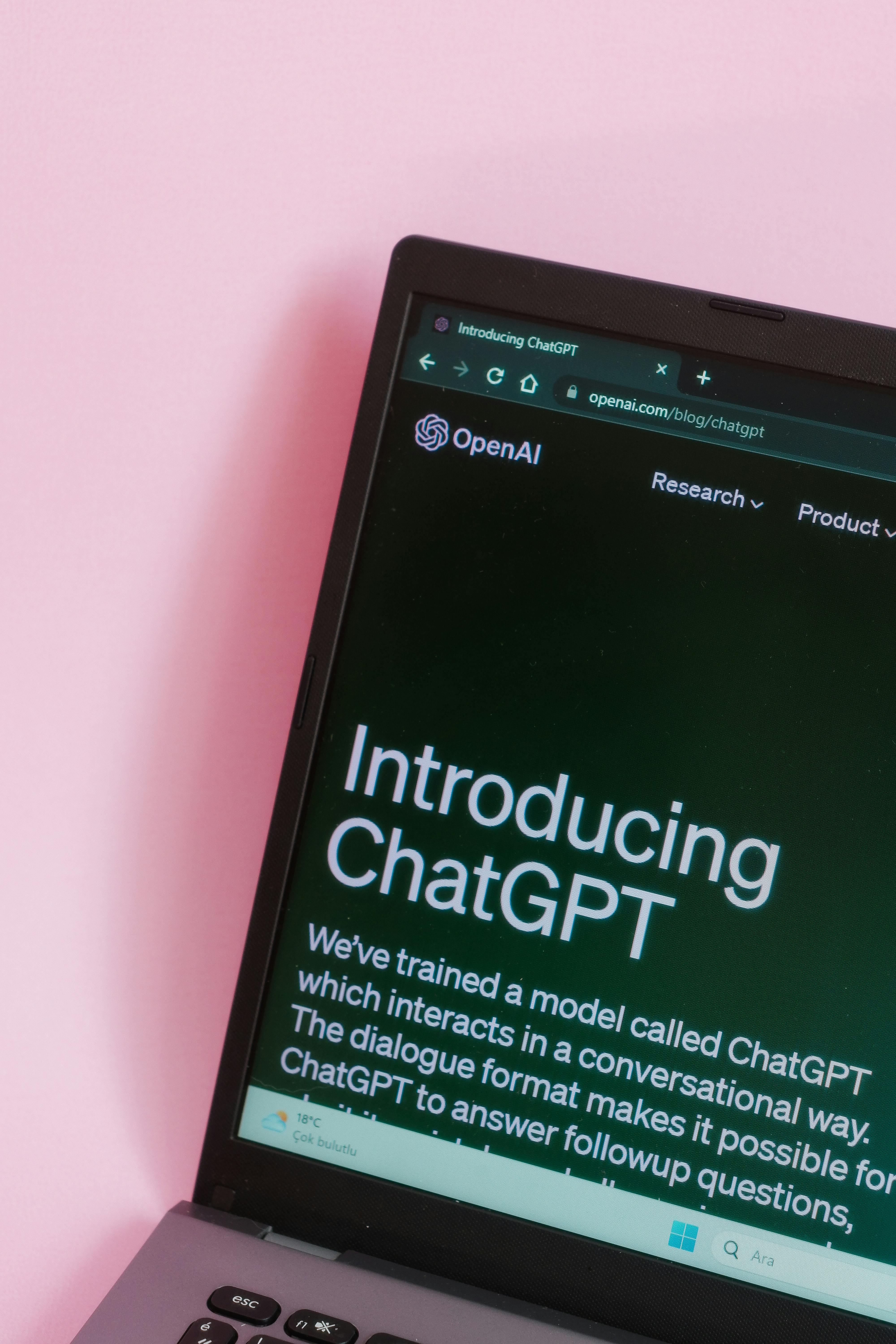
사진: Pexels / Beyzaa Yurtkuran

출처

Comments

Popular posts from this blog

갤럭시 S26에서 즐기는 AI 음악·비디오 기능 — 실전 활용법 5선

사진: Pexels / Noah Erickson 갤럭시 S26, AI로 음악과 영상을 즐기는 새로운 방법 갤럭시 S26 시리즈가 출시되면서 가장 주목받는 변화 중 하나는 실시간 AI 오디오 처리다. 특히 '오디오 지우개(Audio Eraser)' 기능이 3세대를 거치면서 단순한 녹음 편집 도구에서 실시간 사운드 믹싱 도구로 진화했다. S22 때부터 갤럭시를 써온 입장에서 이번 변화는 확실히 체감됐다. 이번 글에서는 갤럭시 S26에서 AI를 활용해 음악 감상과 영상 촬영을 더 재미있게 만드는 다섯 가지 방법을 소개한다. 1. 오디오 지우개로 라이브 콘서트 음악만 남기기 갤럭시 S26 오디오 지우개의 가장 큰 변화는 실시간(real-time) 지원이다. 이전 세대(S25)까진 녹화된 영상에서만 소음을 제거할 수 있었지만, S26부터는 유튜브, 인스타그램, 넷플릭스 같은 스트리밍 앱에서도 바로 적용할 수 있다. 콘서트 직캠(직접 촬영한 영상)을 찍을 때 특히 유용하다. 지난주 지인 결혼식에서 축가 영상을 찍었는데, 뒤에서 이야기하는 손님들 소리가 거슬렸다. 갤러리에서 오디오 지우개로 '군중(Crowd)' 레이어를 70% 정도 줄이니까 결혼식 분위기는 살아있으면서 축가 목소리는 훨씬 또렷해졌다. 총 6개 레이어(목소리, 음악, 바람, 자연, 군중, 기타 소음)를 각각 조절할 수 있어서 마치 간단한 사운드 믹싱을 하는 느낌이다. 2. AI 실시간 음성 포커스로 라이브 방송 선명하게 S26 퀵패널(Quick Panel)에는 '음성 포커스(Voice Focus)' 토글이 추가되었다. 카페나 야외에서 라이브 방송을 보거나 팟캐스트를 들을 때 배경 소음을 실시간으로 걸러주는 기능이다. 예를 들어 길거리에서 친구가 보낸 인스타그램 라이브를 볼 때, 주변 차량 소음이 거슬린다면 퀵패널을 내려 오디오 지우개를 켜고 '강도(Strength)' 슬라이더를 조절하면 된다. 한 가지 신기했던 점은 예전처럼 갤...

AI 크롬 확장 프로그램 추천: 생산성 200% 올리는 필수 확장 프로그램 5선

사진: Pexels / Maximus Mazar 크롬 브라우저를 AI 비서로 바꾸는 확장 프로그램 5선 올해 초에 프로젝트 마감이 겹쳐서 이메일 응답, 회의록 정리, 자료 조사를 동시에 해야 하는 상황이 있었다. 하루 8시간 중에서 순수하게 편지 쓰고 문서 정리하는 데만 3시간이 넘게 걸렸다. 그때 알게 된 게 AI 크롬 확장 프로그램이었다. 하나씩 설치해 보고 나서 깨달은 점은, 브라우저 자체를 AI 비서로 바꾸는 게 가능하다는 것이다. 각 확장 프로그램별로 내가 실제로 어떻게 썼는지를 함께 정리했다. 단순한 기능 소개보다 실전에서 느낀 점을 중심으로 읽어보면 도움이 될 것이다. 1. Compose AI: 이메일 쓰는 시간을 반으로 줄인 방법 : 처음 써본 건 Compose AI였다. 작년 11월에 갑자기 영어 이메일을 30통 정도 보내야 하는 일이 생겼다. 내용은 다 비슷했지만 매번 첫 문장을 쓰는 게 부담스러웠다. Compose AI의 자동 완성 기능을 켜고 "Project timeline delay request"라고 입력하자 3초 만에 전체 이메일 초안이 나왔다. 내용 수정은 10초 정도 했고, 한 통당 평균 30초면 처리가 끝났다. 30통을 30분 만에 끝냈다. 직접 쓰면 최소 2시간은 걸렸을 작업이다. 톤 조절 기능도 실용적이었다. "Make it formal" 버튼 한 번으로 같은 내용을 격식 있는 표현으로 바꿔준다. 단, 한국어는 아직 영어만큼 자연스럽지 않다. 한글로 쓰면 간혹 어색한 표현이 나와서 검수가 필요했다. 2. ChatGPT for Google: 검색 습관이 바뀐 경험 : ChatGPT for Google을 설치한 건 올해 3월이었다. 평소 구글 검색을 하루에 50번 이상 하는 편인데, 검색 결과를 하나하나 열어보는 시간이 아까웠다. 이 확장 프로그램을 설치하면 구글 검색 결과 위에 ChatGPT가 요약한 답변이 표시된다. 예를 들어 "아이패드 프로 M4 vs 갤럭시 탭 ...

AI 음악 생성 서비스 Suno와 Udio 활용법 (저작권 포함)

사진: Pexels / Julio Lopez Suno vs Udio: 기본 비교 항목 Suno Udio 무료 크레딧 하루 50곡 월 1200곡 음질 보컬 포함 시 약간 기계음 전반적으로 자연스러움 장르 다양성 팝, 록, EDM에 강함 재즈, 클래식, 앰비언트에 강함 한국어 가사 지원 지원하지만 발음이 어색함 프롬프트 방식 스타일 키워드 중심 상세 설명 중심 Suno 실전 프롬프트 : Suno는 장르와 분위기를 키워드로 입력하는 방식이 효과적이다. 실제로 `lo-fi hip hop, chill beats, no vocals`로 생성한 음악을 브이로그에 사용했더니 저작권 클레임이 전혀 없었다. 단, 보컬이 들어간 곡은 생성 품질이 불안정해서 악기 전용으로 쓰는 걸 추천한다. Udio 실전 프롬프트 : Udio는 더 구체적인 설명이 좋은 결과를 낸다. Udio의 장점은 리믹스 기능이다. 마음에 드는 곡을 생성한 후 `Remix` 버튼으로 길이를 늘리거나 특정 구간을 수정할 수 있다. Suno보다 악기 음의 자연스러움이 좋아서 클래식 기타 곡을 만들 때 주로 사용한다. 저작권 정리: 상업적 사용 가능 여부 : **Suno**: 유료 플랜(월 $10부터) 가입 시 생성한 음악의 상업적 사용 권리를 가진다. 단, AI로 생성된 음악임을 공개해야 한다는 조건이 있다. **Udio**: 유료 플랜(월 $10부터)에서 생성한 음악의 완전한 소유권을 부여한다. 저작권 표시 의무가 없다. 두 서비스 모두 무료 플랜으로 생성한 음악은 상업적 사용이 제한될 수 있으니, 유튜브 수익 창출이 목적이라면 유료 플랜 가입이 필수다. 음악 길이와 편집 팁 : Suno와 Udio 모두 기본 생성 길이가 약 60~90초다. 유튜브 배경음악으로는 3~5분 분량이 필요한 경우가 많으므로, `Extend` 기능으로 이어 생성한 후 다빈치 리졸브 같은 무료 편집 툴에서 자연스럽게 이어붙인다. 유튜브 채널에 사용할 브이로그 배...