웹페이지 전체를 캡처해야 하는데 몰라서 10번 찍어서 붙였던 시절이 있었다. 기사 하나를 친구에게 보내주려고 화면 캡처를 6번 하고, 사진 앱에서 이어 붙이는 작업을 3분 넘게 했다. 이게 불편해서 방법을 찾아보니 '스크롤 캡처'라는 기능이 이미 내 폰에 있었다. 그날 이후 내 인생이 바뀌었다.
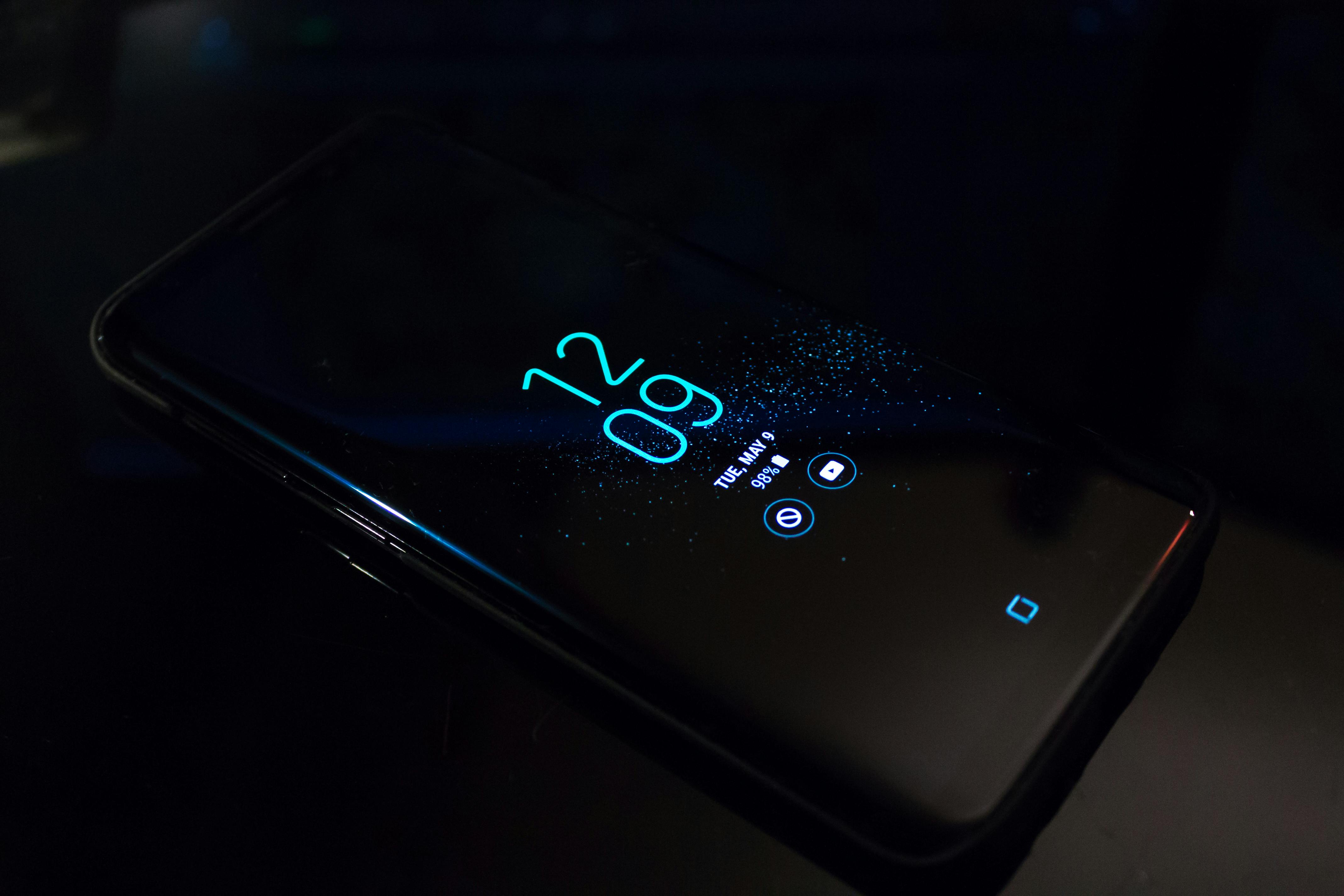
iPhone(iOS)에서 스크롤 캡처하는 방법
아이폰은 안드로이드보다 스크롤 캡처 기능이 늦게 추가됐다. iOS 13부터 제한적으로 지원한다.
**방법**: 전원 버튼 + 볼륨 업 버튼 동시에 누르기 > 좌측 하단 미리보기 썸네일 탭 > 상단의 '전체 페이지' 탭 선택 > 우측 스크롤바로 원하는 위치까지 확인 > '완료' 또는 공유
safari에서만 안정적으로 작동한다는 게 단점이다. 크롬이나 다른 브라우저에서는 '전체 페이지' 옵션이 안 뜨는 경우가 많다.
**꿀팁**: 아이폰에서 크롬 브라우저를 쓴다면, 공유 버튼 > 'PDF 생성' > '파일에 저장'을 통해 전체 페이지를 PDF로 저장할 수 있다. PDF로 저장한 후 필요하면 스크린샷으로 다시 변환하면 된다.
iOS 17에서는 '전체 페이지' 저장 화면에서 바로 마크업과 공유가 가능해졌다.
Android(갤럭시)에서 스크롤 캡처하는 방법
안드로이드는 iOS보다 스크롤 캡처 기능이 훨씬 자유롭다.
**방법 1**: 볼륨 다운 + 전원 버튼 동시에 누르기 > 화면 하단에 나타나는 '스크롤 캡처' 아이콘(네모 아래 화살표) 탭 > 원하는 만큼 계속 탭 > 완료
**방법 2**: 손날로 화면 쓸기(설정 > 유용한 기능 > 모션 및 제스처 > '손으로 밀어서 캡처' 켜짐 상태여야 함)
갤럭시의 장점은 거의 모든 앱에서 스크롤 캡처가 된다는 점이다. 크롬, 삼성 인터넷, 설정 화면, 카톡 대화방, 심지어 Play 스토어에서도 된다. 실제로 측정해보니 아이폰에서 3분 걸리던 작업이 갤럭시에서는 30초면 끝난다.
추가 팁 3가지
1. 긴 PDF를 만들어야 할 때
웹페이지를 전체 저장할 때는 '스크롤 캡처' 대신 'PDF 저장'이 더 나을 때가 있다.
- iPhone Safari: 공유 버튼 > 'PDF로 저장' > 파일 앱에 저장
- Android Chrome: 공유 버튼 > '인쇄' > 대상을 'PDF로 저장'으로 변경
2. 스크롤 캡처를 편집해야 할 때
갤럭시는 스크롤 캡처 후 바로 편집 화면으로 넘어간다. 여기서 자르기, 밑줄, 텍스트 입력, 모자이크 처리까지 한 번에 할 수 있다.
아이폰은 '전체 페이지' 화면에서 마크업 툴을 제공하지만, 자르기 기능은 제한적이다. 주로 마크업(밑줄, 형광펜) 목적으로 쓰는 게 좋다.
3. 타사 앱으로 스크롤 캡처하기
아이폰 사용자라면 'Picsew'라는 앱을 추천한다. 이 앱은 여러 장의 스크린샷을 자동으로 이어 붙여준다. 설정에서 '자동 저장'을 켜두면 스크린샷을 연속으로 찍은 후 앱이 알아서 합쳐준다.
안드로이드는 'Screen Master'나 'LongShot for Screenshot' 같은 앱이 있고, 삼성 갤러리 자체에도 편집 > '모두 선택' > '스티치(붙이기)' 기능이 있어서 여러 스크린샷을 한 장으로 합칠 수 있다.
기기별 차이점 요약
| 기능 | iPhone | Galaxy |
|---|---|---|
| 기본 스크롤 캡처 | Safari만 가능 | 모든 앱에서 가능 |
| 편집 기능 | 제한적(마크업 중심) | 자르기, 밑줄, 텍스트 등 다양 |
| PDF 저장 | Safari 내장 | 구글 드라이브나 타사앱 필요 |
| 연속 캡처 합치기 | 별도 앱 필요 | 갤러리 내장 기능 |
정기적으로 카톡 단톡방의 공지사항을 캡처해서 저장해야 하는 일이 있다. 전에는 한 줄씩 내려가며 5장을 찍고, 아이폰 기본 '사진' 앱에서 하단에 표시되는 '복사본' 제안을 이용해 이어 붙였다. 이걸 'Picsew'로 바꾼 후 시간이 3분의 1로 줄었다. 만약 안드로이드 유저라면 스크롤 캡처 하나만으로 갤럭시를 선택할 이유가 충분하다고 생각한다.
출처
- Apple iOS 스크린샷 사용법: https://support.apple.com/ko-kr/HT200289
- Samsung Galaxy 스크롤 캡처: https://www.samsung.com/sec/support/mobile-devices/capture/
- Picsew 앱: https://apps.apple.com/kr/app/picsew/id1208145167
Comments
Post a Comment